Windows服务器操作系统中的IIS(Internet Information Services)是一个强大的Web服务器,用于托管网站和应用程序。添加IIS服务器角色的基础软件服务是一个常见操作,以下步骤基于Windows Server 2012及更高版本,使用服务器管理器图形界面完成。此过程简单直观,适合初学者。
- 打开服务器管理器:登录到您的Windows服务器,点击任务栏上的“服务器管理器”图标,或通过“开始”菜单启动它。服务器管理器是管理服务器角色的核心工具。
- 选择添加角色和功能:在服务器管理器仪表板中,点击右上角的“管理”菜单,然后选择“添加角色和功能”。这将启动一个向导,引导您完成整个安装过程。
- 启动安装向导:在“开始之前”页面,阅读提示信息(如确认管理员权限和目标服务器),然后点击“下一步”。如果您是首次使用,建议勾选“默认情况下跳过此页面”以加速未来操作。
- 选择安装类型:在“安装类型”页面,选择“基于角色或基于功能的安装”,然后点击“下一步”。这允许您为本地服务器添加角色。
- 选择目标服务器:在“服务器选择”页面,确保选中“从服务器池中选择服务器”,并验证您的服务器名称已高亮显示。如果服务器池为空,请确保服务器已正确加入。点击“下一步”继续。
- 选择服务器角色:在“服务器角色”页面,找到并勾选“Web服务器(IIS)”角色。勾选时,可能会弹出提示窗口,询问是否添加必需的功能(如.NET Framework或管理工具),点击“添加功能”以包含这些依赖项。然后点击“下一步”。
- 选择功能(可选):在“功能”页面,您可以添加额外功能,但对于基础IIS服务,通常无需更改,直接点击“下一步”。如果您需要特定功能(如HTTP重定向),可在此处勾选。
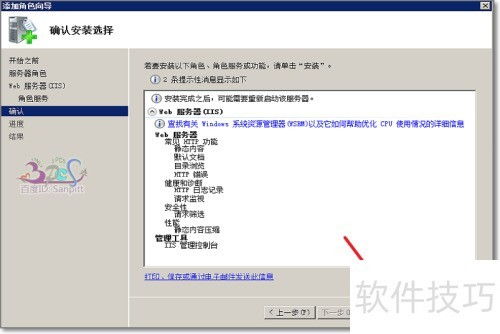
- 配置Web服务器角色(IIS):在“Web服务器角色(IIS)”页面,阅读简介并点击“下一步”。然后进入“角色服务”子页面,这里允许您选择IIS的具体组件。对于基础服务,至少勾选以下常用选项:
- 常见HTTP功能:如默认文档、静态内容。
- 应用程序开发:根据需要选择ASP.NET、ISAPI扩展等。
- 管理和工具:如IIS管理控制台,便于后续管理。
选择完毕后,点击“下一步”。
- 确认安装:在“确认安装选择”页面,Review您的选择。如果需要修改,点击“上一步”;否则,点击“安装”开始过程。安装期间,请勿关闭窗口,通常需要几分钟,取决于服务器性能和所选组件。
- 完成安装:安装完成后,页面会显示“安装成功”消息。点击“关闭”退出向导。现在,IIS服务器角色已成功添加,您可以通过在浏览器中输入
http://localhost来测试默认站点。
注意事项:
- 确保服务器已连接到互联网或具有必要的安装源,以防自动下载缺失文件。
- 安装后,建议通过IIS管理器(在“工具”菜单中打开)进一步配置网站和应用程序池。
- 如果需要卸载IIS,可在服务器管理器中通过“删除角色和功能”操作。
通过以上步骤,您已成功添加了IIS服务器角色的基础软件服务,为进一步部署Web应用打下了基础。如果您遇到问题,可参考Microsoft官方文档或社区论坛获取帮助。